
Instagram - STORIES TEXT ANIMATION
【Instagram】文字が動くストーリーを作る方法 アプリなしでアニメーションが作れる
INTRODUCTION
インスタグラムのストーリーで好きな文章をアニメーション化して、文字を動かすテクニックがあります。
外部アプリなしでも作れる方法もあるので紹介していきたいと思います。

CONTENTS
ANIMATE TEXT
文字を動かす方法
特別な外部アプリなしで文字をアニメーション化したストーリーが作れます。
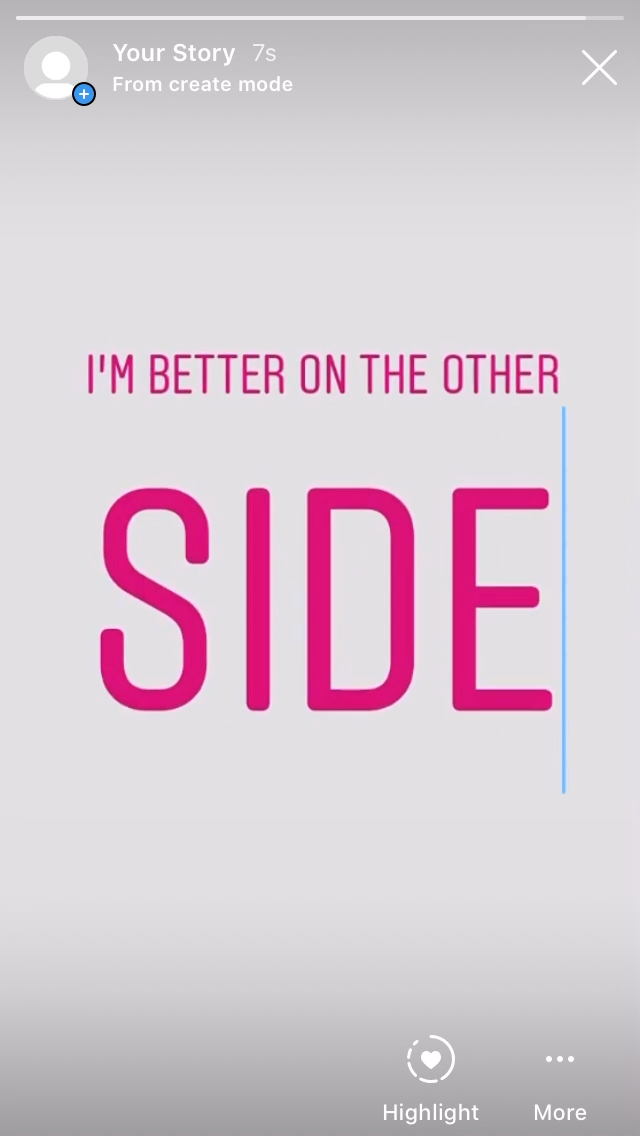
こんな感じにタイプしているような物が作れます。
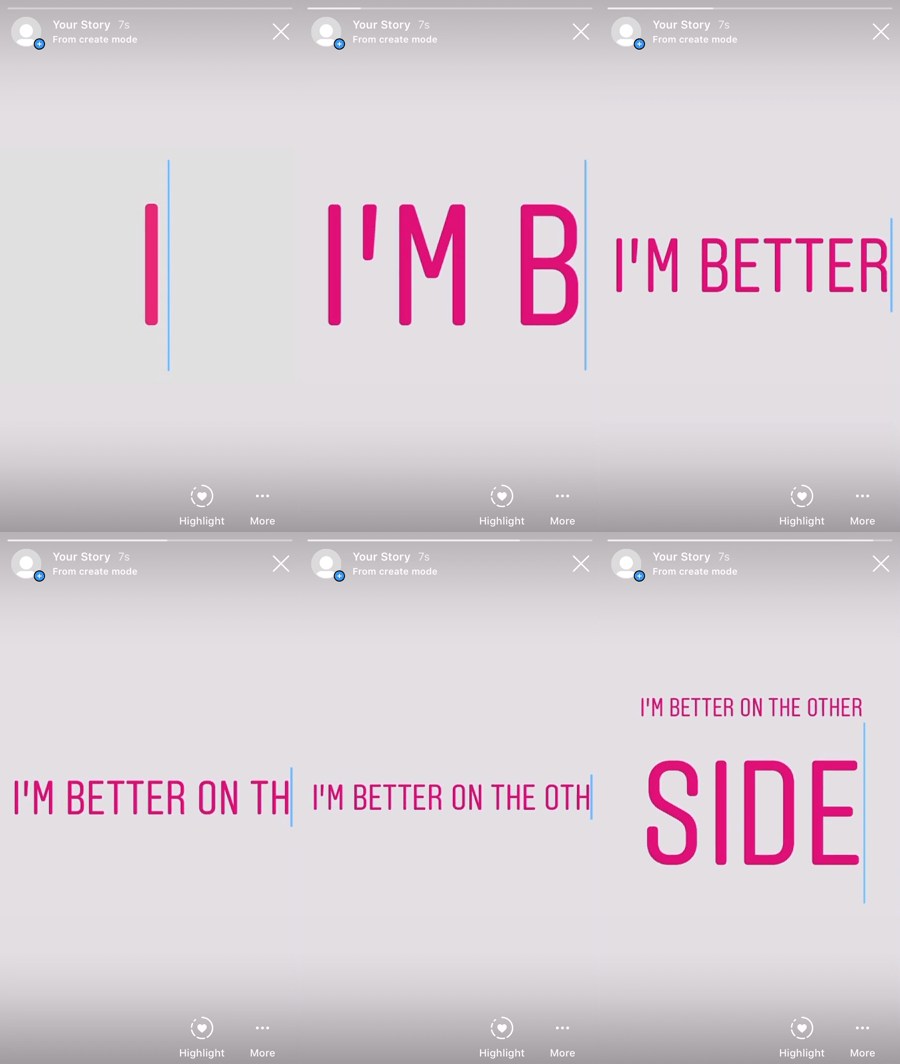
ストーリーの歌詞をアップできるミュージックスタンプのように、好きな文章をアニメーションにできます。
文字のテクニックは色々
ストーリーで文字にエフェクトをかけたりするテクニックは色々とあります。
ちょっと一工夫して他の人よりワンランク上のストーリーを作ってみましょう。
HOW TO ANIMATE TEXT
ストーリーの文字を動かす方法について書いていきます。
ストーリーの文字を動かす方法
❶ ストーリーの「作成」モードを選択する。
❷ スクリーンレコードを起動して文字を打つ。レコード終了。
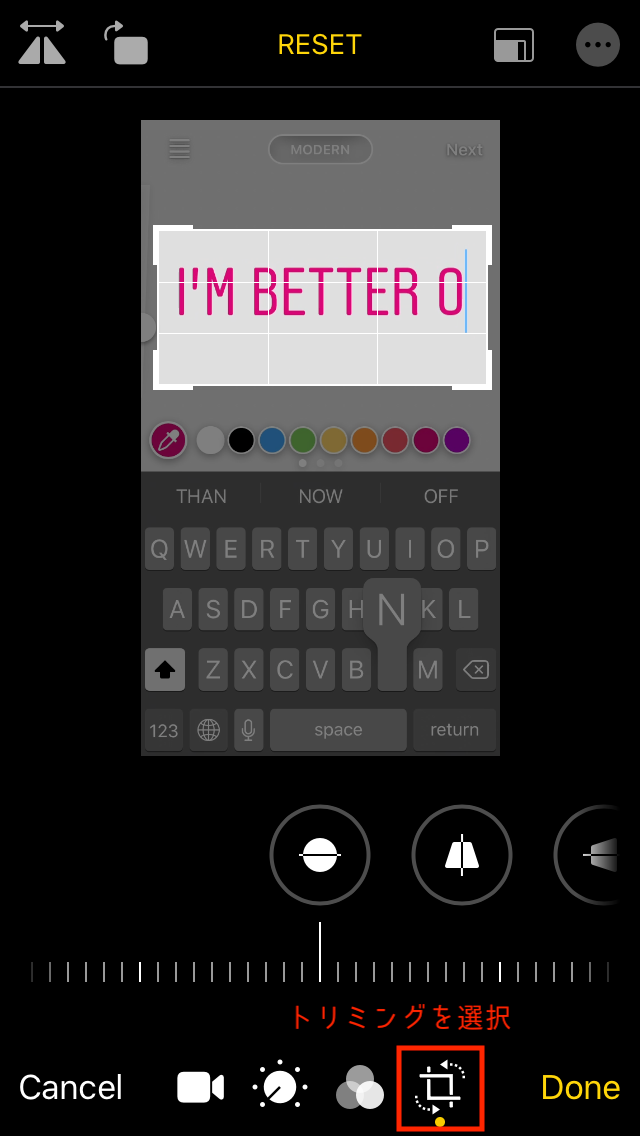
❸ 記録した動画を文字の部分だけになるようトリミングする。
❹ ストーリーに動画を配置する。
❶ ストーリーの「作成」モードを選択する。
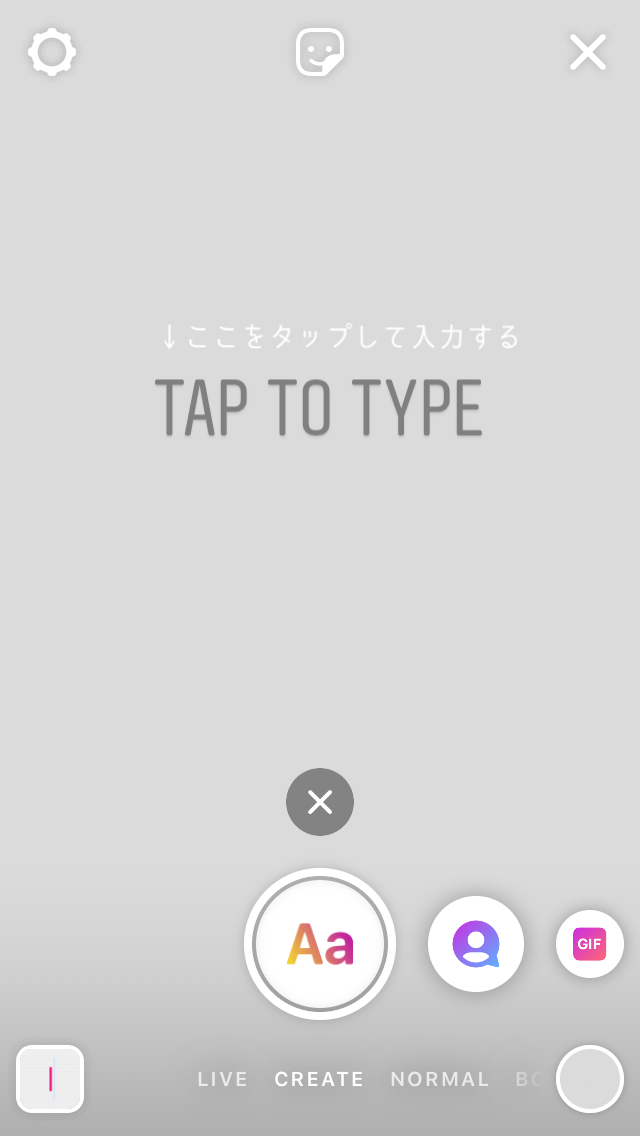
ストーリーを開き「作成」モードを開きます。
画面に表示されている「タップして入力」を選択して文字入力の用意をします。
❷ スクリーンレコードを起動して文字を打つ。
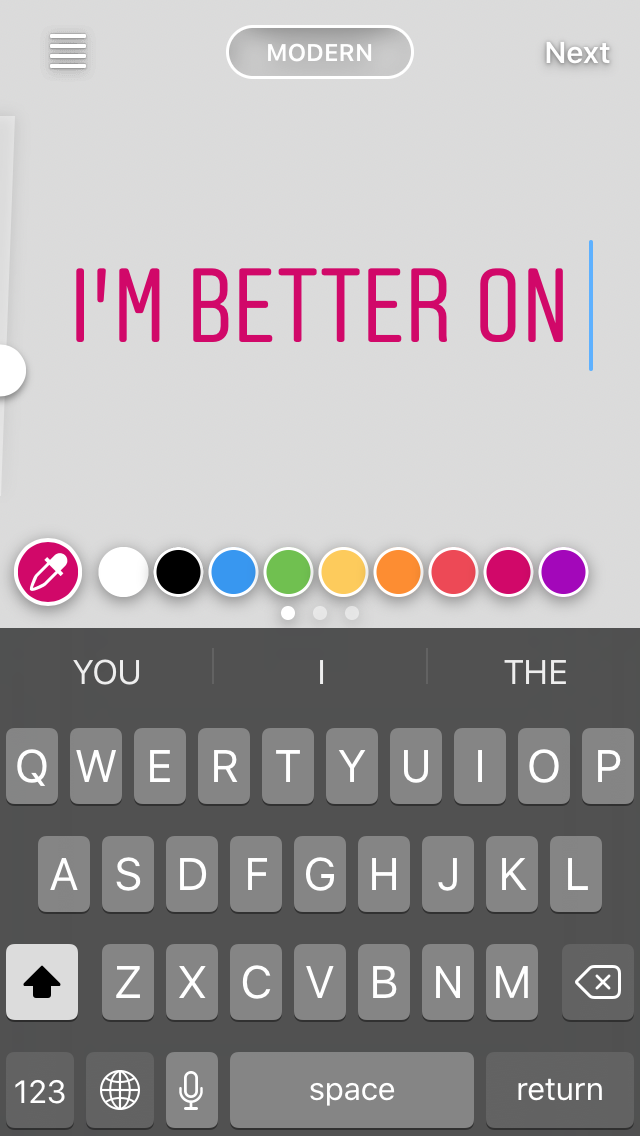
画面録画(スクリーンレコード)を起動して録画状態にして、文字を入力していきます。
ストーリーは最長15秒なので文字入力も15秒以内に収まるようにしましょう。
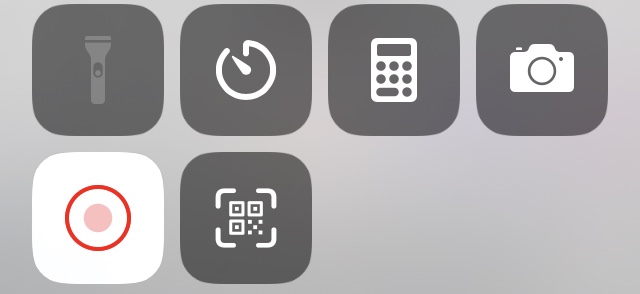
iPhoneの場合、スクリーンレコードは画面の下からスワイプアップしたメニュー内にあります。2重丸のアイコンです。
❸ 記録したスクリーンレコードをトリミングする。
スクリーンレコードの文字部分だけが表示されるように、動画の長さと範囲をトリミングします。
iPhoneの場合特にアプリなどを使わなくても標準の「写真」アプリ内で写真と同じように動画のトリミングができます。
❹ ストーリーにトリミングした動画を配置する。
ストーリーに戻り普段通りの要領で動画をあげます。
背景の色はトリミングした動画と同じ色に自動で設定されます。
背景色はベタ塗りがオススメ
「作成」モードでスクリーンレコードする際の背景色は、
ベタ塗り(白かグレー)にすると動画を配置したときに馴染ませることができます。
アニメーションが作れるアプリ
ストーリーの文字をアニメーションにして動かすことのできるアプリがあります。
先ほど紹介した文字入力スタイル以外のアニメーションを追加したい場合は外部アプリを利用しましょう。
基本無料で利用できるオススメアプリを紹介していきます。
Hype Type
ストーリー用に特化したテキストアニメーションのアプリです。
無料でも多くの種類のテキストアニメーションが用意されています。


↑こんな感じのエフェクトが作れたりします。文字の色やアニメーションの長さも調整できるので、シンプルながらできることは結構多いです。
有料プランもありますが、無料でも十分使えます。


Hype Text
ストーリーのテキストアニメーションに特化したアプリです。
作ったアニメーションを、背景を透明にしたgif画像で保存できるのが特徴です。
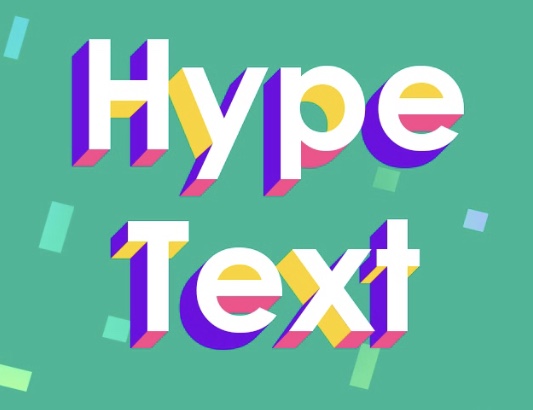

こんな感じのアニメーションが作れます。無料だと保存できるgif画像のクオリティが低いです。
また、日本語の文字の場合入力はできますがフォントはバリエーションはありません。


More of Instagram
Instagram関連記事
本記事にも関連のある、ストーリー関連の記事が人気です。
併せて読んでみてください。

【Instagram】ストーリーで複数の画像を追加する方法
1つのストーリー内に複数の画像を配置したい時に使えるテクニックを紹介します。

【Instagram】ストーリーで文字の色を変える方法
ストーリーに使う文字の色を一部分だけ変えたり、グラデーションをつける方法について書いています。
【Instagram】ストーリーで文字を動かす方法
ストーリーで動く文字を配置する方法について書いています。

【Instagram】ストーリーで背景を塗りつぶす・半透明にする方法
ストーリーでは背景の色を変えたり半透明のカラーレイヤーを追加できたりします。